気持ちの切り替えが苦手な子、いませんか。
やる気があったのに、急になくなり、何もしなくなる子とか。
そんな子が喜んで意欲的になった仕掛けが、コレです。

これを見せると、やる気ゼロだったのが、
一気に目を輝かせます。(笑)
ちなみに、もともとは歌を歌うトリでしたが、
電池をつなぐコードがぶっちぎれたので、
今は歌いません。
パペットなので、手を突っ込む穴は、裏にあります。
どこで買ったかはすでに忘れましたが、もしかすると10年以上前にオーストラリアに行った時に買ったものかもしれません。
非常に愛嬌のあるカオです。
こんなの出されたら、反応せずにおれませんね。
こういうパペットを使うと、擬似的にヒトに見立てて、
注意・叱責を直接ではなく間接的に伝えたり、
パペットと僕のやりとりで、子どもに客観的な気づきを促したりできます。
たとえば、僕がトリの役になって、子どもに「~~してみたら、どうかな?」と話しかけたり、
子どもがこのパペットを手にはめている時に、その子ではなくトリに向かって、「早くこれをしてください」と注意を促すパターンなどがあります。
直接叱らず、パペットを叱る。
これ、秘伝です。(笑)
投稿者: にかとま
-
気持ちの切り替えが苦手な子には、パペット
-
「助ける」のではなく「共に生きる」 ~長岡秀貴『サムライフ』
いつも持ち歩いているちっちゃいカバンに、小さめの本をしのばせています。
ちょっとした隙間時間に読むためです。
ちょっとした隙間時間にしか読まないのでなかなか読み終わりません。
それがもどかしかったですが、少し前にやっと読み終わりました。
長岡秀貴(ひでたか)さんの文庫本『サムライフ』です。
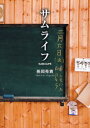
『サムライフ』
長岡秀貴さんの本は、これが2冊目。
1冊目に感動したから。手を伸ばした本です。
1冊目については、先月の日記で取り上げました。
↓
▼長岡秀貴『ダッセン』
(2021/9/11の日記)
今回の本も、『ダッセン』同様、アツイ本でした。
『ダッセン』がいかにして生まれたのか、
どのように周りの人に広めていったのかが詳しく書かれています。
最後の最後に、ついに、著者の夢だった、新しい「学校」ができあがります。
感動です。
本書には印象的なシーンがいくつもありますが、それらは本書を読んでいただくとして、ここでは「あとがき」より少しだけ引用します。
僕が非常に共感した内容が、象徴的に語られていると思ったところです。
かわいそうだから、不憫だから、その人たちを救ってあげるんだなんて微塵も思っていない。
誰もが幸せに生きる権利を持っていて、誰もが幸せを望んでいるはず。
「助ける」のではなく「共に生きる」ことによって、自らが持っているポテンシャルに気付き、そして自らの足でその幸せへの道を歩き出してほしい。
(文庫版あとがき p267 より)
「助ける」のではなく「共に生きる」
僕の場合、仕事柄、障害のある人との共生社会の実現に向けての言葉として、幾度となく聞いてきた言葉です。
しかし、この言葉を、特に障害があるとかを限定しない、誰もが幸せになる学校の設立の志としてお聞きすることで、「障害に限ったことではないな」という思いを強くしました。
この方の志は、対象を限定しない。
自分は公立小学校の教員ですが、この志にふれ、改めて、対象を限定せず、「共に生きる」学校にしていきたいと思いました。
この『サムライフ』、なんと映画化もされているようです。
非常に興味深いです。 -
Windows標準アプリの「ペイント」を使おう(子ども向けマニュアル)
来週のパソコンクラブに向けて、準備をしています。
前々回の記事で「ペイント3D」の使い方を掲載しましたが、
その後、熟考の末、
「ペイント3D」の前に、まずは「ペイント」をすることにしました。
3D画像はかなり精巧なのですが、「3Dライブラリ」から読み込むのにかなり読み込み時間がかかることが分かったので、通信に負荷がかかるタイミングをずらすためです。
僕自身、よく使うのは「ペイント」のほうです。
すでにある画像を加工するのに便利です。
子どもたちにも、画像の加工や、画面写真の取り込み→加工を体験してもらおうと思います。
一応、今の段階での子ども向けのガイドは、次のようになりました。
「ペイント3D」のとき同様、転載します。
Windowsパソコンに必ずついている「ペイント」ソフトで、
オリジナル画像をつくろう
アプリ一覧から起動しよう
・タブレットは、画面をタッチしてもいいのですが、
キーボードから起動するやり方もおぼえましょう。
(1)キーボードの「まど」マーク(Windowsキー)を押そう。

(2)キーボードの「↓」矢印キーで、
パソコンに入っているアプリの名前を
順番に見ていこう。
(3)平面画像をつくるときは、「Windowsアクセサリ」→「リターン↲」キー →「ペイント」 →「リターン↲」キー。
立体画像をつくるときは、
「ペイント3D」→「リターン↲」キー。
「ペイント」を使ってみよう
・画面上に指で絵を描いたり、加工したりすることができます。
・すでにある画像を加工する場合に、使いやすいです。
・画像の読み込みは、「ファイル」→「開く」で開きましょう。

(1)読み込んだ画像が大きすぎる場合は、
「サイズ変更」
(2)対象範囲を指定する「選択」ツールは、よく使います。
いる部分だけを切り取ることができます。
範囲指定して、「トリミング」を押そう!
(3)手書きで描く時の線の太さや、色を選べます。
(4)画面の右下にあるバーを動かして、表示の拡大・縮小ができます。

細かい範囲を加工する時は、拡大すると作業しやすいです。
画面写真を加工しよう
・今の画面の写真をとるのは、「PrtScn」(プリントスクリーン)キーです。
・その直後に「ペイント」で「貼り付け」をすると、先ほどの画面写真が貼り付きます。
・いる部分だけを切り取ったり、上から何かを重ねたりしましょう。

保存しよう
・「ファイル」→「名前を付けて保存」
(すでに名前がある画像は、「上書き保存」でもOK。)

※保存のしかたはいろんなソフトで共通です。
保存しないと次に同じ画像を開けなくなるので、
保存する習慣をつけましょう。
以上のマニュアルを、PDF形式にもしてみました。
ブログとは別の場所の、僕のホームページに保存しています。
▼「ペイントやペイント3D」を使ってみよう(「にかとま情報局」内)
※PDFへの直リンクはできないので、いったん僕のホームページが表示されます。
該当のリンクはすぐ見つかると思いますので、クリックしてください。
4日前に作った「ペイント3Dを使ってみよう」だけが表示される場合は、
キーボードの「F5」キーを押して画面の更新をしてください。
1人1台端末なので、教師がつくったPDFファイルをTeamsなどで共有しておけば、みんなが自分のタブレットから見れるのがいいですね。

▼Windowsタブレットで、「ペイント3D」を使ってみよう!
▼Windows標準の「ペイント」で図形をキャラクター化
▼タブレットPCを使いこなそう その1「Windowsキーの便利な使い方」
▼いまさら知った「ウインドウの最大化→元に戻す」のお手軽実現方法
▼Windows標準搭載のボイスレコーダーで音読や楽器演奏を録音しよう
▼WordやExcelには、専用のスクリーンショット挿入機能がある。 -
低学年でもネット検索がカンタンにできる方法!
GIGAスクール構想による1人1台タブレット端末。
「小学校低学年では、使いにくい。」
そういう声を、ちらほら聞きます。
その理由のひとつは、ローマ字入力ができないこと。
ローマ字は3年生の途中で習うので、それ以前に教えてもいいのですが、担任の先生の中には「ローマ字入力を早めに教える」ということに、イマイチ気乗りしない人も多いようです。
(1年生でも「A」「I」「U」「E」「O」を教えたら一所懸命探して入力していますよ、という声も聞いています。)
だからといって「かな入力」というのも、キーボード上で探しにくいので、「かな入力派」も少数派のようです。
(かな入力の方が速い、という人がたくさんいることは、もちろん存じています。 )
)
文字を全く知らなくても入力できる第3の方法は「音声入力」です。
これは、僕はけっこう周りに勧めたりしているのですが、これも広がりません。
誤認識があることや、他の人がいるところで声を出すのが恥ずかしい、ということが、主な要因でしょうか。
ちなみに、僕が先ほど音声入力を使ってみたら、こんな感じになりました。
■にかとまの 音声入力レポート
2021/10/21
(1)Google検索のサイトに行くと、マイクのボタンがあります。

(2)マイクを押すと、マイクの許可をきかれるので、OKを押して、しゃべりかけます。
(3)「きめつのやいば」としゃべったつもりですが・・・
(4)なんと、「気持ちの相場。」と変換されました。
しかも、その検索結果の内容がいきなり読み上げされて、びっくり!
「1日5,000円が相場です。 (お通夜と葬儀で2日お願いした場合は1万円)・・・」
音声入力の精度は驚くほど上がっているので、かなり実用的なはずですが、低学年だと滑舌がはっきりしないことも多いので、ちょっと実用的ではないのかもしれません。
(僕の上の例は、別に低学年っぽくしゃべったつもりはないのに、相場の話をされてしまいました。
滑舌の練習をしときます・・・。)
前置きが長くなりましたが、そういうわけで、小学校低学年にネット検索をさせる時の、ベストな選択肢は、コチラになります!
Yahooきっずの「ソフトキーボード」!
検索窓のすぐ横の目立つところに、使用するためのボタンがあります。
これなら、子どもたちになじみ深い「50音表」から押して入力できます。

ヤフーきっずのサイト内なら、漢字によみがなもつけられるので、そういう意味でも、低学年にとって、とても使いやすいです。

ただし、リンク先に移動してしまうとよみがながつかなくなるので、ご注意を!
このつづきは、2年前に書いた以下の記事をお読みください。
ヤフーキッズのよみがなの弱点をカバーする
「どんなサイトでも、すべての漢字にふりがなをつけるサイト」を紹介しています。
↓↓↓▼一瞬で、漢字にふりがなをつけるやり方
(2019/1/18の日記)
上の記事では、「手書き入力」という第4の入力方法も紹介しています。
(ただ、学校によってはなぜか手書き入力が制限されていて使えなくなっているようです。使えるなら、これも使いたい機能です。)
▼Windows標準アプリの「ペイント」を使おう(子ども向けマニュアル)
▼GIGAスクール構想の1人1台は何のため?何をする? 低学年向けパワーポイント資料を作成しました。▼タブレットPCを使いこなそう その1「Windowsキーの便利な使い方」
▼鍵盤ハーモニカ奏の「指の動きの見本動画」を作りました♪ -
『音楽療法士のしごと』との対話その10 ~その子のために「作る」「アレンジする」という精神
『音楽療法士のしごと』という本があります。
その本についてこのブログに書く時だけは、内容を対話形式で紹介していました。
2012年11月26日以来に「その9」を書いて以来、ずっとほったらかしにしてきたのですが、久しぶりに、「今こそ続きを書くときだ」という気がしました。
そういう気がしたので、9年ぶりに、続きを書きます。
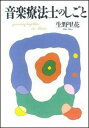
『音楽療法士のしごと』
(生野里花 、春秋社、1998、2000円、※絶版)↓過去記事はコチラ
その1 その2 その3~言葉よりも○○! その4~「あいだ」に生まれるもの その5~あいだを見る。 その6~人としての中心点 その7~子どもとのかかわり その8~お互いに生かしあっているんだという感覚 その9~個性や考え方を活かすということ
♪~♪~♪~♪~♪~♪~♪~♪~♪~♪~♪~♪~♪~♪~♪~♪~
◆『音楽療法士のしごと』との対話 その10==================
 : 本からの抜粋
 : にかとまのコメント
==================
: 音楽療法では、子ども一人ひとりに合った音楽をその場で即興でつくるのでしょうか?
: この場合はオリジナルを作ったほうが良さそうだということになれば、その子の名前を入れた歌詞をつけたりして、その子のための”ベルの歌”を作ってあげる。(p156)
 : なるほど。
その子の名前を入れた歌詞をつけるとかなら、既成の歌の替え歌とかでもできそうですね。
僕も、自分の子が小さいときには、よく歌っていました。
兵庫県の国体ソング「はばたんカーニバル」の「は~ば~たん♪」というところを自分の子の名前にしていました。
子どもの名前に合う曲には、ほかにも何曲かありそうです。
: 既成の歌を使う場合でも、途中から新しくアレンジしたほうがよい場合もあります。
アレンジまったくなしということは、まずないでしょうね。(p156)
: 学校でも、子ども一人ひとりにあった教育が求められています。
その子のために作る。その子のためにアレンジする。
とても大切なことだと思います。
僕が音楽クラブを担当していた時は、子どもたち一人ひとりに合わせて難易度を調整した楽譜を用意していました。難易度の調整も、アレンジのひとつですね。
「アレンジして与える」というのが子どもへの教材の与え方の基本だと考えると、学校教育のいろいろなところが変わってきそうな気がします。
国語の教材を、その子用にアレンジして与える。
算数の教材を、その子用にアレンジして与える。
特別支援教育ではそういったことがかなりできていると思うのですが、特別支援教育を特別なものにせず、全員にとって当たり前のものにするには、こういった精神を教職員全体に広げていく必要があるのかな、と思っています。
(p158まで)
♪~♪~♪~♪~♪~♪~♪~♪~♪~♪~♪~♪~♪~♪~♪~♪~
久しぶりに書いて、約10ページ進みました。
たったの10ページ・・・。
この調子でいくと、終了までに何回かかるかなあ。
古い本ですが、僕がやろうとしていることにとても重なる部分があるので、ときおりこうやって本書を開きたいと思っています。
また気が向いたら続きを書きます。
次はいったい何年後??引用文献:
『音楽療法士のしごと』
(生野里花 、春秋社、1998、2000円)